Gemini ist das Label für die KI-Angebote von Google. Das Unternehmen hat unter diesem Namen inzwischen eine beeindruckende Reihe von Tools und Services entwickelt. In Kombination gehören sie klar zum Besten, was KI heute zu bieten hat. Auch einzeln betrachtet sind sie oft Best in Class.
Aber das Gemini-Universum von Google ist so riesig, dass nicht auf den ersten Blick klar ist, was es alles möglich macht. Viele Funktionen findest du in der passend benannten Gemini-App. Es gibt aber auch außerhalb davon eine Menge zu entdecken.
Auf dieser Seite gebe ich dir einen Überblick über die wichtigsten Tools und Features von Google Gemini für Content-Profis.
Am Ende wirst du deutlich besser wissen, was du mit Gemini tun kannst, wo und wie.
Diesen Artikel aus dem Juli 2025 habe ich zuletzt im April 2026 aktualisiert.
Was ist Gemini?
Werfen wir einen kurzen Blick in die KI-Geschichtsbücher: Googles erster Einstieg ins Rennen der modernen KI-Chatbots startete Anfang 2023 unter dem Namen „Bard“. Bard basierte auf einer älteren Architektur und hatte anfangs deutlich Mühe, mit den frühen Versionen von OpenAIs ChatGPT mitzuhalten.
Zwischen Ende 2023 und Anfang 2024 führte Google eine neue Familie hochleistungsfähiger multimodaler Modelle namens „Gemini“ ein. Kurz darauf stellte das Unternehmen den Namen Bard komplett ein und benannte den Chatbot für Endnutzer ebenfalls um.
Heute beschreibt „Gemini“ zwei verschiedene Dinge:
- Die Services: Das Chatbot-Interface, mit dem du im Web oder über eine Mobile App interagierst, KI-gestützte Features usw.
- Die Modelle: Die zugrunde liegende Technologie, die Text, Code, Logik und Daten verarbeitet (wie etwa die „Gemini 3 Pro“ Modelle).
Wenn Google also etwa ankündigt, dass „Gemini in Google Workspace integriert wird“, meint das Unternehmen meist, dass die Modelle als Assistenten in Apps wie Docs und Gmail integriert werden, und nicht, dass das Chatbot-Interface dorthin umzieht.
In der Gemini-App kannst du dabei auswählen, welches Modell du nutzen möchtest. Aktuell gibt es drei Optionen:
- Fast: Du erhältst eine fast sofortige Antwort, angetrieben vom Gemini „Flash“ Modell. Das funktioniert gut für viele alltägliche Aufgaben und ist auch eine gute Wahl, wenn Kreativität gefragt ist, z.B. „Gib mir fünf verschiedene Headlines für diesen Text“.
- Thinking: Hierbei kommt ebenfalls das Flash-Modell zum Einsatz, aber es nimmt sich einen Moment Zeit zum „Nachdenken“, um deine Anfrage zu erfüllen. Das ist nützlich, sobald logisches Schlussfolgern gefragt ist, z.B. „Strukturiere die bereitgestellten Materialien zu einer Outline“.
- Pro: In diesem Fall kommt das Gemini „Pro“ Modell zum Einsatz. Das ist ein separates, leistungsstärkeres Gemini-Modell, das sich immer die Zeit nimmt, um über eine Anfrage „nachzudenken“. Nutze es für besonders anspruchsvolle und komplexe Aufgaben, z.B. „Analysiere unser Content-Archiv“.
Interessanterweise haben „Flash“ und „Pro“ zugleich leicht unterschiedliche Persönlichkeiten. Meiner Erfahrung nach wirkt Flash sympathischer und einnehmender, während Pro eher reserviert und sachlich agiert.
Was die Sache etwas komplizierter macht: Google nutzt gerne separate Namen für seine spezialisierten Modelle zur Mediengenerierung. Während du den Gemini Chatbot bitten kannst, ein Video oder einen Song zu erstellen, übernimmt das textbasierte Gemini-Modell diese Arbeit eigentlich gar nicht selbst. Stattdessen fungiert es als Router und leitet deinen Prompt im Hintergrund an spezialisierte Modelle weiter:
- Veo: Die Modellfamilie, mit der du hochwertige Videos erstellen und bearbeiten kannst.
- Nano Banana: Die KIs, die Googles Tools zur Bildgenerierung und visuellen Bearbeitung antreiben. Imagen ist eine weitere, die jedoch nur an Orten wie Googles AI Studio angeboten wird.
- Lyria: Das zugrunde liegende KI-Modell, das speziell für Musik und komplexes Audio entwickelt wurde.
Aus meiner Sicht wäre es leichter verständlich, wenn diese ebenfalls Gemini hießen. Aber die etwas verwirrende Vielzahl an Namen und Angeboten zieht sich wie ein roter Faden durch Googles KI-Welt. Ich gebe mein Bestes, um das für dich zu entwirren.
Wo finde ich es?
Jetzt wissen wir, was Gemini ist. Da lautet die nächste logische Frage: Wo genau steckt es? Im Gegensatz zu ChatGPT, das hauptsächlich als einzelne Website und App existiert, verteilt sich Gemini über das gesamte Google-Ökosystem. Generell gibt es drei Hauptanlaufstellen:
Die Standalone-App
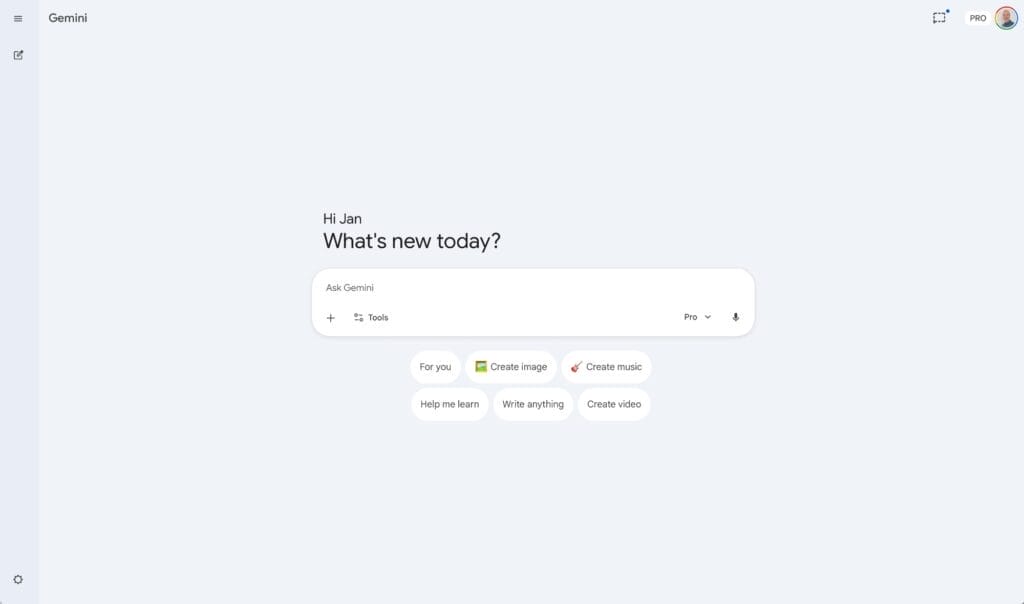
Die App ist das direkte Gegenstück zu Konkurrenten wie ChatGPT oder Claude. Du erreichst sie über die spezielle Gemini-Website oder indem du die Mobile App für iOS oder Android herunterlädst. Hier erwartet dich ein vertrautes Chat-Interface mit einer Vielzahl an nützlichen Features und Tools. Für die meisten Content-Profis wird dies die zentrale Anlaufstelle sein.
Der „unsichtbare“ Assistent
Google integriert seine KI-Modelle außerdem in die Produkte, die hunderte Millionen Menschen bereits täglich nutzen. In diesem Kontext agiert Gemini eher als integrierter Assistent und nicht als eigenständiges Chat-Fenster. Du findest es bei der Generierung von „AI Overviews“ ganz oben in den Google-Suchergebnissen oder in der Sidebar von Google Workspace-Apps wie Docs, Gmail, Drive und Sheets. In diesen Bereichen soll es dir beim Schreiben, Zusammenfassen und Organisieren helfen, ohne dass du den Tab wechseln musst.
Standalone-Ökosystem-Tools
Jenseits der Haupt-App und der Workspace-Integrationen hat Google spezialisierte Standalone-Applikationen entwickelt (und bringt fortlaufend neue heraus), die auf seinen KI-Modellen basieren. Das sind eigenständige Plattformen, die auf bestimmte, oft professionelle Anwendungsfälle zugeschnitten sind. Beispiele hierfür sind NotebookLM für Recherche und Lernen, Google Flow für Videos und ProducerAI für die Audioerstellung. Darüber hinaus hat Google bestehende Apps wie Google Vids mit generativen KI-Features aufgewertet. Wir sehen uns diese spezialisierten Tools weiter unten genauer an.
Um es übersichtlich und (hoffentlich) logisch zu halten, habe ich die folgenden Erklärungen und Empfehlungen nach Aufgaben gegliedert.
Allgemeine Assistenz und Schreiben
Für alltägliche Schreibaufgaben werden die meisten Content-Creator ihre Zeit in der Gemini Web-App (oder dem mobilen Gegenstück) verbringen. Du kannst sie nutzen, um Blogposts zu entwerfen, Headlines zu brainstormen, Interview-Transkripte zusammenzufassen oder vorhandene Texte hinsichtlich Tonalität und Klarheit zu überarbeiten. Da die zugrundeliegenden Gemini-Modelle multimodal sind, kannst du auch ein PDF oder ein Bild hochladen und die KI bitten, Text zu extrahieren, Daten zusammenzufassen oder eine Social-Media-Caption basierend auf dem Bildmaterial zu verfassen. Ich nutze es gerne für Audiodateien: Ich nehme mich selbst auf, während ich über ein Thema spreche, und Gemini hilft mir dabei, es zu strukturieren – ganz ohne Transkription. Gemini kann außerdem auf URLs zugreifen, einschließlich YouTube-Videos.
Gems: Eigene KI-Assistenten
Wenn du immer wieder dieselben Anweisungen hineinkopierst, verschwendest du Zeit. Google löst das mit einem Feature namens „Gems“. Falls du ChatGPT kennst: Dort nennt man sie „GPTs“.
Mit Gems erstellst du spezialisierte, maßgeschneiderte KI-Assistenten. Du gibst einem Gem einen Namen, eine Persona, Quelldokumente und Anweisungen dazu, wie es sich verhalten soll. Du kannst ein Gem bauen, das als dein Korrekturleser agiert, oder eines, das speziell darauf trainiert ist, Bulletpoints in Newsletter-Entwürfe zu verwandeln.
Eines meiner am häufigsten genutzten Gems ist ein „Artikel-Assistent“ für das UPLOAD Magazin: Ich gebe ihm den Text und er liefert mir drei Headlines, einen Teaser-Absatz, eine Zusammenfassung in fünf Bulletpoints, einen Social-Media-Post und die interessantesten Zitate zurück. Ach ja, und es übernimmt ein finales Korrekturlesen für mich. Da ich die Artikel sehr gut kenne, kann ich gut beurteilen, wie passend seine Antworten sind. Meistens habe ich nur sehr wenig zusätzliche Arbeit.
Andere Gems helfen mir dabei, Artikel zu übersetzen oder auf eine klar definierte Weise zusammenzufassen.
Einmal eingerichtet, findest du diese Gems dauerhaft in deiner Sidebar.
Canvas: Mit KI an Dokumenten arbeiten
Eines meiner am häufigsten genutzten Features der Gemini App ist „Canvas“. Das ist eine Ansicht, die Chat und Dokument voneinander trennt. Dadurch kannst du ganz leicht gemeinsam mit der KI an einer Outline oder direkt an einem Text arbeiten.
ChatGPT bietet dieselbe Option an. Sie trägt sogar denselben Namen. Aber aus irgendeinem Grund ist sie dort sehr gut versteckt.
Notebooks: Halte deine Chats organisiert
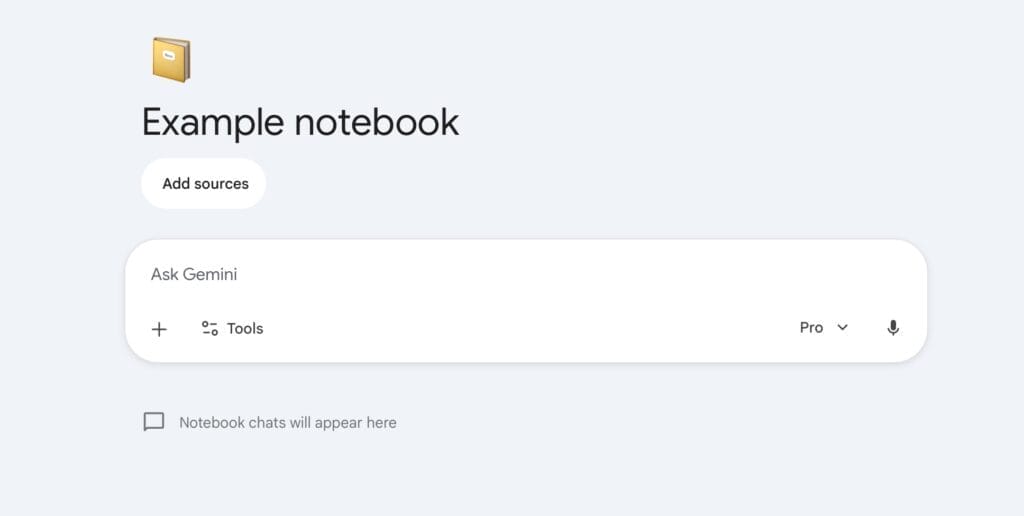
Ein häufiger Frustfaktor bei KI-Chatbots ist ihr begrenztes Gedächtnis. Du leistest großartige Arbeit in einer Chat-Session, aber in dem Moment, in dem du einen neuen Chat startest, vergisst die KI den Großteil des Kontexts zu deinem Projekt. Gemini kann zwar auf frühere Chats und auf Wunsch auch auf andere Informationen aus deinem Google-Account zurückgreifen. Die Besonderheiten eines bestimmten Projekts können jedoch trotzdem verlorengehen, es sei denn, du gibst die Informationen jedes Mal neu ein.
Ein weiteres Problem ist die unübersichtliche und immer länger werdende Chat-Liste in der Sidebar. Bald wirst du dich nach einer Möglichkeit sehnen, deine Chats nach Thema oder Aufgabe zu sortieren.
Um das zu lösen, hat Google (endlich) ein Feature eingeführt, das andere Plattformen wie ChatGPT und Claude „Projects“ nennen. Hier heißt es „Notebooks“. Sie fungieren als dedizierte, beständige Projekt-Workspaces. Wenn du etwa ein langes E-Book schreibst oder eine umfangreiche Marketingkampagne planst, erstellst du ein Notebook und lädst alle relevanten Dateien, PDFs und Hintergrundrecherchen dort hoch.
Jedes Mal, wenn du nun in diesem speziellen Notebook chattest, greift Gemini automatisch auf deine hochgeladenen Quellen zurück und stellt so sicher, dass der Kontext bei einem Langzeitprojekt nie verloren geht.
Was „Notebooks“ von den „Projects“ anderer Anbieter abhebt: Sie synchronisieren sich automatisch mit NotebookLM (Googles spezialisiertem Recherche-Tool, das wir im nächsten Abschnitt behandeln) und schlagen so die Brücke zwischen tiefgehender Recherche und aktivem Schreiben.
Dateien: Dokumente speichern und abrufen
Wenig überraschend ist Gemini auf viele Weisen mit Google Drive verknüpft, dem Cloud-Speicher des Unternehmens. Das bedeutet, dass du von dort aus sehr einfach Dokumente hinzufügen kannst. Außerdem kannst du umgekehrt KI-Antworten schnell in Google Drive speichern (nutze das Menü mit den drei Punkten unter einer Antwort). Das ist zum Beispiel hilfreich, wenn du später darauf zurückgreifen möchtest, indem du sie zu einem anderen Chat, einem Gem oder einem Notebook hinzufügst.
Und natürlich ist diese Verbindung nützlich, um ein Dokument zu speichern, an dem du mit dem Canvas-Feature gearbeitet hast: Du kannst es in Google Docs weiterbearbeiten, mit anderen teilen und in zahlreichen Dateiformaten herunterladen.
Neben Google Drive kannst du auch Dokumente von deinem Gerät hochladen. Konnektoren zu anderen Cloud-Diensten wie Dropbox fehlen leider. Ich gehe zugleich nicht davon aus, dass das für Google Priorität hat.
Recherche und Lernen
Über das reine Texten hinaus positioniert Google Gemini als Recherche-Tool. Das ergibt durchaus Sinn, wenn man bedenkt, dass Google die meistgenutzte Suchmaschine der Welt ist. Auch hier verteilen sich diese Recherche-Fähigkeiten auf mehrere Tools.
Schauen wir uns das genauer an.
Deep Research (in der Gemini App)
Standard-KI-Chatbots eignen sich hervorragend für die Beantwortung einfacher Fragen, stoßen jedoch bei komplexen, mehrstufigen Anfragen, die das Durchforsten mehrerer Quellen erfordern, an ihre Grenzen. Hier kommt „Deep Research“ ins Spiel.
Deep Research ist ein „agentisches“ Tool innerhalb der Gemini-Haupt-App. Das bedeutet: Du kannst ihm einen komplexen Prompt geben wie z.B. „Recherchiere die Geschichte der algorithmischen Änderungen im SEO der letzten fünf Jahre und fasse die Auswirkungen auf kleine Unternehmen zusammen“. Als nächstes erstellt es einen Rechercheplan, durchsucht dann eigenständig das Web, liest hunderte von Seiten, stellt die Informationen zusammen und liefert dir einen umfassenden, vollständig mit Quellen belegten Report. Dieser Prozess dauert in der Regel 5 bis 10 Minuten und läuft im Hintergrund ab. Es ist ein bisschen so, als würde ein Junior Researcher ein Dossier für dich zusammenstellen.
Deep Search im „AI Mode“ (in der Google-Suche)
Zugleich bietet Google ein Feature namens „Deep Search“ an, das jedoch direkt in der Google-Suche beheimatet ist. Deep Search ist als Opt-in-Experiment über den „AI Mode“ verfügbar und wird von Googles besten Modellen wie Gemini 3 Pro angetrieben.
Während du Deep Research (siehe oben) in einem Chat-Interface nutzt, löst du Deep Search aus, indem du eine komplexe Anfrage direkt in die Google-Suchleiste eingibst. Es umgeht die standardmäßigen blauen Links und arbeitet (ganz ähnlich wie das Pendant in der Gemini App) über Hunderte von Websites hinweg, um direkt auf der Suchergebnisseite eine Zusammenfassung zu generieren.
NotebookLM: Die geheime Superkraft für Content-Creator
Wenn Deep Research dazu dient, das öffentliche Web zu durchforsten, ist NotebookLM ideal, um deine privaten Daten zu durchkämmen. Für viele Content-Profis könnte dies sogar das wertvollste Tool im KI-Lineup von Google sein.
Auf den Punkt gebracht: NotebookLM ist ein spezialisiertes Synthese-Tool. Du lädst deine eigenen Dokumente wie PDFs, Google Docs, Interview-Transkripte oder sogar YouTube-Links hoch und die KI wird zur absoluten Expertin für genau dieses Material. Das Wichtige dabei: Sie stützt sich ausschließlich auf die von dir bereitgestellten Dokumente, was das Risiko von KI-„Halluzinationen“ reduziert. Wenn du ein Buch schreibst und alle deine Kapitel und Recherche-Notizen hochlädst, kannst du NotebookLM bitten, Zusammenhänge zu finden, Timelines zu erstellen oder bestimmte Zitate zu extrahieren und das ohne die Sorge, dass ungeprüfte Informationen von außen einfließen.
NotebookLM ist nicht nur zum Lesen da: Es ist eine Multimedia-Engine und verwandelt deine hochgeladenen Dokumente auf Wunsch in eine „Audio Overview“. Dabei entsteht eine Konversation im Podcast-Stil zwischen zwei KI-Hosts, die die wichtigsten Themen deines Materials diskutieren. Im „Interactive Mode“ kannst du dich sogar in diese Audio Overviews einklinken und den Hosts Fragen stellen.
Kürzlich hat Google das um „Cinematic Video Overviews“ erweitert. Dieses Feature nutzt das Veo-Videomodell, um deine Dokumente in eine Mini-Dokumentation zu verwandeln – komplett mit Animationen, Visuals und einer Erzählstruktur, die auf deinen hochgeladenen Recherchen basiert. Es steht Nutzern von Google AI Pro und höher zur Verfügung.
Bild- und Videogenerierung
Google hat enorm viele Ressourcen in die visuelle KI gesteckt, aber auch hier gilt (du ahnst es bereits): Die Funktionen verteilen sich auf verschiedene Interfaces. Egal, ob du einen schnellen Blog-Header oder eine filmreife Videosequenz brauchst, für jede Aufgabe gibt es das passende Tool. Du musst nur wissen, wo du es findest.
In der Gemini App

Für die schnelle Chat-basierte Mediengenerierung ist die Gemini-App dein Ausgangspunkt. Du kannst den Chatbot bitten: „Generiere ein fotorealistisches Bild einer alten Schreibmaschine auf einem modernen Schreibtisch“, und er liefert es dir innerhalb von Sekunden.
Diese Bilder werden von Googles „Nano Banana“ Modellen generiert. Du kannst die Bilder auch direkt im Chat bearbeiten und die KI in natürlicher Sprache anweisen, das Seitenverhältnis zu ändern, den Hintergrund auszutauschen oder den Stil anzupassen.
Meiner Erfahrung nach leistet Nano Banana hervorragende Arbeit bei einer Vielzahl von Bildarten, die du für deine tägliche Content- und Marketing-Arbeit benötigen könntest. Persönlich ziehe ich es dem Bildgenerator von ChatGPT vor.
Ebenso kannst du kurze, einfache Videos direkt im Gemini-Chat-Interface generieren. Das funktioniert auf Basis des bereits mehrfach genannten „Veo“-Videomodells und eignet sich gut für schnelle B-Rolls, konzeptionelle Mockups oder einfache Social-Media-Posts. Beachte jedoch, dass du einen AI Ultra Account benötigst, wenn du das leistungsstärkere Modell nutzen und mehr als nur eine Handvoll Clips generieren willst.
Aus meiner Sicht sind KI-Videos jedoch nur dann nützlich, wenn du ohnehin schon viel mit Video arbeitest. Die Ergebnisse können meist nicht für sich allein stehen und benötige weitere Bearbeitung. Das ist ein großer Unterschied zur KI-Bildgenerierung.
Google Vids: KI-Videoerstellung für die Arbeit
Wenn die Gemini App also für schnelle Clips gedacht ist und Flow (das wir uns als Nächstes ansehen) für cineastische Filme, dann ist Google Vids für die alltägliche Arbeitskommunikation gemacht. Stell es dir als eine Mischung aus Google Slides und einem Video-Editor vor, der direkt neben Docs und Sheets in Google Workspace platziert ist.
Google Vids will dir helfen, Informationsvideos wie Sales Pitches, Team-Onboarding-Materialien, Tutorials oder Projekt-Updates zu erstellen, ohne dass du professionelle Videoschnittkenntnisse brauchst. Da es Teil von Workspace ist, kannst du der KI einfach sagen: „Erstelle ein Recap-Video basierend auf diesem Projektdokument.“ Gemini zieht sich die Informationen aus deinem Google Drive, generiert ein Skript, erstellt ein Szene-für-Szene-Storyboard und wendet passende Templates an.
Einige Tools ersparen dir zudem, selbst vor die Kamera oder das Mikrofon zu treten. Du wählst dafür aus vorgefertigten KI-Voiceovers oder fügst KI-Avatare ein, die dein Skript vorlesen. Google hat zudem sein Veo-3-Modell in Vids integriert. Das bedeutet, dass du KI-Videoclips direkt in deinem Projekt generieren kannst, um sie etwa als B-Roll-Material zu nutzen.

Google Flow: Cineastisches KI-Filmemachen
Wenn du High-End-Video-Content erstellst, reichen das Chat-Interface oder das recht simple Google Vids nicht aus. Dafür bietet Google Flow an, eine Art eigenständiges kreatives KI-Studio.
Es ist auf cineastische, hochwertige Videogenerierung ausgelegt. Neben der standardmäßigen Text-to-Video-Generierung bietet Flow erweiterte Modi wie „Ingredients-to-Video“: Hierbei lädst du Referenzbilder, Storyboards und stilistische Prompts hoch, um den Output der KI gezielt zu lenken. Für YouTuber, Video-Marketer oder Kursentwickler kann Flow als On-Demand-„B-Roll-Engine“ fungieren.
Flow ist eines von Googles zahlreichen experimentellen KI-Angeboten. Es ist Teil von Google Labs, was bedeutet: Es ist noch nicht bereit für alltägliche Produktionsaufgaben und der Funktionsumfang kann sich noch ändern.
Whisk & Google Photos: Visuelles Remixing und Social Assets
Manchmal möchtest du keinen komplexen Prompt von Grund auf neu schreiben, sondern bestehende Ideen visuell kombinieren. Genau das ist die Prämisse hinter Whisk.
Whisk ist ein eigenständiger Image-to-Image-Generator, der für die visuelle Ideenfindung entwickelt wurde. Anstatt Beschreibungen einzutippen, wählst du Bilder für das Motiv, die Szene und den Stil aus, und die KI „verquirlt“ (whisk) sie miteinander. Es ist ein tolles Tool zur Generierung von Blog-Assets oder Newsletter-Visuals. Zudem kannst du mit dem Feature „Whisk Animate“ diese generierten Bilder in kurze Video-Loops verwandeln.
Genau wie Google Flow ist es ein experimentelles Angebot.
Vergiss außerdem nicht Google Photos. Google hat auch in diese Consumer-App generative KI-Features hinzugefügt, die für Content-Creator auf der Suche nach schnellen Social-Media-Assets nützlich sein können. Funktionen wie „Photo to video“ verleihen Standbildern dezente Animationen, während „Remix“ deine Fotos in 3D-Animationen oder Skizzen stilisieren kann.
In YouTube integrierte Features
Darüber hinaus fügt Google fortlaufend neue KI-Features in YouTube ein. Tatsächlich sind es bereits so viele verschiedene Features, und Googles Tempo ist derart hoch, dass es den Rahmen dieses bereits langen Beitrags sprengen würde, sie hier alle aufzulisten. Behalte einfach im Hinterkopf, dass YouTube ein weiterer Ort ist, an dem du Googles KI-Features zur Erstellung von Videos, Bildern und Musik findest.
Musik und Audio
Die Generierung von Audioinhalten per KI ist im vergangenen Jahr deutlich besser geworden, und Google hat diese Funktionen sowohl in seine Haupt-Angebote als auch in spezialisierte Tools integriert.
Musikgenerierung in Gemini

Bis vor kurzem erforderte das Generieren von Musik dabei noch die Nutzung von Drittanbieter-Plattformen. Inzwischen hat Google sein Audiomodell Lyria 3 direkt in das Gemini-Chat-Interface integriert.
Du kannst die KI per Text, mit einem Bild oder sogar einem Videoclip prompten, um Musiktitel mit einer Länge von 30 Sekunden bis zu drei Minuten zu generieren. Das ist ein praktischer Weg, um etwa Hintergrundmusik für Social-Media-Videos oder Podcast-Intros zu erstellen, ohne dich mühsam auf die Suche nach lizenzfreier Musik begeben zu müssen.
ProducerAI: Die professionelle Audio-Suite
Wenn dein Content-Workflow stark auf Audio basiert, stößt das einfache Chat-Interface schnell an seine Grenzen. Für die gezielte Audio- und Musikgenerierung bietet Google ProducerAI an. Dabei handelt es sich um eine Standalone-Plattform, die speziell dafür entwickelt wurde, Musik und Audio-Tracks mithilfe von generativer KI zu erstellen, zu bearbeiten und zu verfeinern. Interessanterweise wird Google auf der Homepage von ProducerAI kein einziges Mal erwähnt. Aber das nur am Rande.
Ein entscheidender Faktor für Content-Profis bei der Wahl von ProducerAI ist die Lizenzstruktur. Mit einem „Google AI Pro“-Abonnement erhältst du automatisch die Vorteile des Plus-Plans von ProducerAI. Das bedeutet 10.000 monatliche Credits auf deinem Account (genug, um etwa 2.000 Songs zu generieren) sowie die Möglichkeit von 12 gleichzeitigen Generierungen. Der wohl wichtigste Punkt: Du erhältst kommerzielle Nutzungsrechte. Damit ist ProducerAI ein hervorragendes Tool, um Originalmusik für Kunden-Videos, monetarisierte Podcasts oder bezahlte Werbekampagnen zu produzieren.
Audio Overviews in NotebookLM
Obwohl NotebookLM in erster Linie ein Recherche-Tool ist (wie in Abschnitt 4 beschrieben), ist es aufgrund seiner Audio-Fähigkeiten an dieser Stelle eine erneute Erwähnung wert.
Mit nur einem Klick verwandelt NotebookLM hochgeladene Textdokumente in eine „Audio Overview“: eine erstaunlich natürlich klingende Podcast-Konversation zwischen zwei Sprechern, die die Kernthemen deines Materials diskutieren. So wandelst du schriftliche Berichte, Blogposts oder Recherche-Notizen auf sehr effiziente Weise in leicht konsumierbare Audioinhalte für dich selbst oder dein Publikum um.
Und es gibt noch mehr …
Es gibt noch etliche weitere Tools und Services, die ich an dieser Stelle nur kurz auflisten kann:
- Google Mixboard: Google beschreibt es als „ein KI-gestütztes Concepting-Board, das dir hilft, deine Ideen zu erkunden, zu erweitern und zu verfeinern.“
- Google Pomelli: „Generiere ganz einfach markenkonformen Content für dein Business.“
- Gemini in Chrome: „KI-Assistenz, direkt in deinem Browser.“
- Project Mariner: „Erforsche die Zukunft der Mensch-Agenten-Interaktion, beginnend bei Browsern.“
- Google AI Studio: Ein Ort, um mit allen KI-Modellen von Google zu experimentieren und eigene Lösungen zu bauen.
- Project Genie: „Interaktive Welten. In Echtzeit generiert.“
- Google Opal: „Erstelle, bearbeite und teile KI-Mini-Apps über natürliche Sprache.“
Tarife: Welcher ist der beste?
Angesichts der Vielzahl an Tools kann es komplex scheinen, den richtigen Tarif ausuzuwählen. Google hat seine KI-Abonnements aber dankenswerterweise unter dem Dach von „Google One“ konsolidiert. Aktuell gibt es neben einer kostenlosen Stufe drei kostenpflichtige Pläne.
Der Free-Plan
Jede Person mit einem Google-Account erhält grundlegenden Zugang zur Gemini App, zu den standardmäßigen AI Overviews in der Suche und ein Basisguthaben von 100 monatlichen „AI Credits“. Diese Credits sind Googles Währung für die Mediengenerierung, wie etwa das Erstellen von Bildern oder kurzen Videos. Wenn du Gemini nur nutzt, um Headlines zu brainstormen oder gelegentlich ein PDF zusammenzufassen, könnte der kostenlose Plan ausreichen. Allerdings stößt du schnell an Nutzungslimits, wenn du stark auf Deep Research angewiesen bist oder viele Medien generierst.
Google AI Plus
Mit einem Preis von 4,99 US-Dollar im Monat ist der „Plus“-Plan der Einstieg in die bezahlten Abos. Er verdoppelt deine AI Credits auf 200 pro Monat, stockt zugleich deinen Cloud-Speicher auf 400 GB auf und gewährt höhere Tageslimits für das schlauere Gemini 3 Pro Modell, Deep Research und Nano Banana Pro für die Bildgenerierung. Das ist ein praktischer Mittelweg, wenn du KI häufig nutzt, aber keine außerordentlichen Videofähigkeiten oder Workspace-Integrationen benötigst. Du kannst diesen Plan übrigens mit bis zu fünf Familienmitgliedern teilen.
Google AI Pro
Mit 19,99 US-Dollar im Monat ist der Pro-Plan die relevanteste Option für Content-Profis. Ein Upgrade auf Pro schaltet Gemini direkt in deinen Google Workspace-Apps (Docs, Gmail, Sheets, Vids) frei, sodass du die KI nutzen kannst, ohne den Tab zu wechseln. Außerdem bietet der Plan 1.000 monatliche AI Credits, die du für visuelle Tools wie Flow und Whisk einsetzen kannst.
Ein wesentliches Unterscheidungsmerkmal des Pro-Plans sind die damit gebündelten Vorteile. Er umfasst beispielsweise 5 TB Google Drive-Speicher (vor Kurzem von 2 TB aufgestockt). Zudem enthält er wie oben erwähnt den „ProducerAI Plus“-Plan, der 10.000 separate Audio-Credits sowie kommerzielle Nutzungsrechte für generierte Musik mitbringt. Obendrein ist ein Google Home Premium-Abonnement inbegriffen.
Google AI Ultra
Mit einem Preis von 249,99 US-Dollar pro Monat ist das Ultra-Abo nicht für den durchschnittlichen Autor oder Marketer gedacht. Es richtet sich stattdessen an Power-User und vor allem an Entwickler. Es bietet stolze 30 TB Speicherplatz, 25.000 monatliche AI Credits (hauptsächlich gedacht für umfangreiche Videogenerierung in Flow) und Zugang zu autonomen Agent-Workflows. Die meisten Content-Profis werden dieses Abo nicht benötigen.
Empfehlungen für den Start und Blick nach vorn
Bei so vielen Tools, die auf verschiedene Plattformen verteilt sind, fühlt man sich leicht überfordert. Ich hoffe, dieser Artikel hat das ein wenig entwirrt. Aber um es auf den Punkt zu bringen: Wenn du gerade erst anfängst, Googles KI in deinen Content-Workflow zu integrieren, solltest du die hochspezialisierten Tools anfangs komplett ignorieren.
Der Tech-Stack für Anfänger
Ich empfehle dir, mit nur zwei Tools zu starten: der Gemini-App und NotebookLM.
Nutze die Gemini App zunächst als deine tägliche Arbeitsfläche. Versuche, einen Artikel zu strukturieren, einen langen E-Mail-Verlauf zusammenzufassen oder Headlines zu brainstormen. Sobald du einen Prompt gefunden hast, den du regelmäßig verwendest, mach ein „Gem“ daraus.
Wenn du dich mit dem Chat-Interface vertraut fühlst, probiere als nächstes NotebookLM aus. Lade ein paar PDFs oder Recherche-Notizen für dein nächstes Projekt hoch und bitte die KI, Zusammenhänge zu finden. Eine Audio Overview aus deinen eigenen Notizen zu generieren, ist ebenfalls eine sehr gute Möglichkeit, den Wert dieser Tools in Aktion zu erleben.
Videogenerierung in Flow, visuelles Remixing in Whisk und fortgeschrittene Musikerstellung kannst du hingegen beiseite lassen, bis deine grundlegenden Schreib- und Recherche-Workflows stehen. Aber lass dich natürlich nicht vom Ausprobieren abhalten! Google ist aktiv dabei, seine KI-Angebote zu erweitern und zu verbessern. Es gibt fast immer etwas Neues zu entdecken.
Die Zukunft des Ökosystems
Mit Blick auf die Zukunft scheint Googles Strategie klar: tiefe Integration. Google verankert KI immer mehr in Angeboten wie Drive und Workspace, die viele Professionals ohnehin schon nutzen. Gleichzeitig könnten diese hilfreichen Verknüpfungen dich dazu motivieren, die seTools noch mehr zu nutzen. So ist es jedenfalls mir ergangen.
Wir sehen diese Strategie bereits bei Funktionen wie Gemini, das Dokumente aus Google Drive zieht, um Skripte in Google Vids zu generieren, oder Gemini Notebooks, die sich mit NotebookLM synchronisieren. Wenn du jetzt schon verstehst, wie diese Tools verknüpft sind und zusammenarbeiten, verschafft dir das einen Vorteil, wenn dieses Ökosystem in Zukunft noch enger verwoben ist.
Wie geht es weiter?
Dieser Überblick ist als Startpunkt gedacht. Da es so unglaublich viel zu entdecken gibt, arbeite ich aktuell an einem umfassenden E-Book und einem eigenen Kurs, um dir Schritt für Schritt zu zeigen, wie du all diese Tools genau in deinen Content-Produktionsprozess implementierst.
Wenn du benachrichtigt werden willst, sobald diese Inhalte an den Start gehen, abonniere unbedingt den Smart Content Report Newsletter! Damit erhältst du jeden zweiten Freitag die besten Artikel direkt in deine Inbox.
Bleib auf dem Laufenden
KI für Contentprofis: die neuesten Tools, Tipps und Trends. Alle 14 Tage in deine Inbox: